Réglages d'AionBot expliqués : les six sections, profils et limites
Réglages d'AionBot expliqués : ce que font Leveling, Grind, Gathering, Expeditions, Combat et Settings, ce qui reste manuel, et comment Save et Load gèrent les profils.

Les réglages d'AionBot expliqués en un seul endroit : ce guide parcourt chaque section de la fenêtre AionBot++, panneau par panneau, pour que vous sachiez ce que change chaque case avant d'appuyer sur Start. En bref : quatre sections font le travail (Leveling, Grind, Gathering et Expeditions), deux définissent la manière dont ce travail est fait (Combat et Settings), et les boutons Save et Load du pied de fenêtre transforment une bonne configuration en profil que vous réutilisez chaque soir. Vérifié le 16 novembre 2026 pour AION 2 Global (Saison 1).
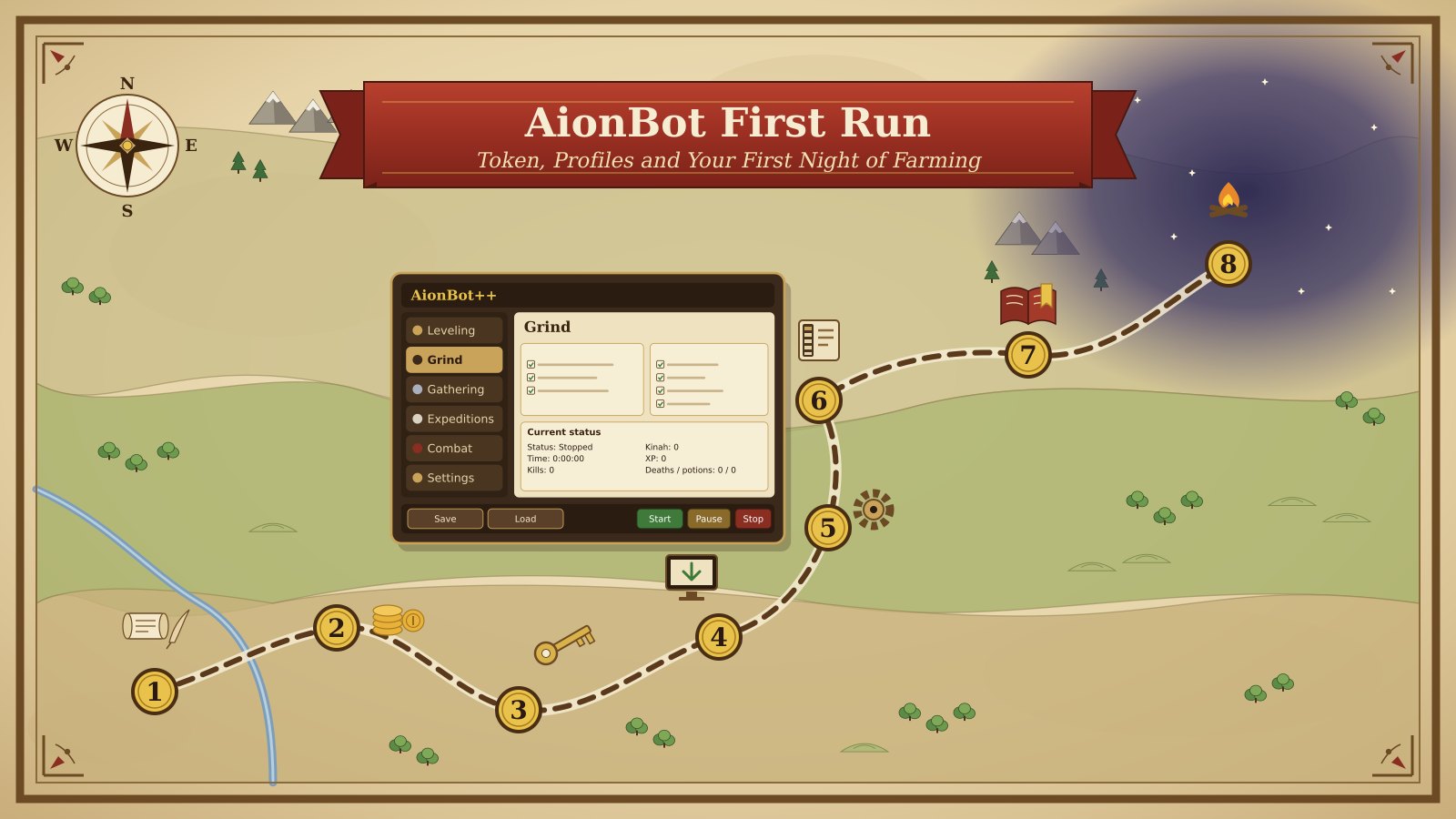
Réglages d'AionBot expliqués : la fenêtre en un coup d'œil
La fenêtre comporte une barre latérale avec les six sections et le nom, la classe, le niveau et les barres de HP, de MP et d'XP de votre personnage, un en-tête avec quatre compteurs, la section ouverte au milieu, le Log en dessous et un pied de fenêtre avec Save, Load, Start, Pause et Stop. Les raccourcis sont F5 pour Start, F6 pour Pause et F7 pour Stop.
| Partie de la fenêtre | Ce qu'elle contient | Ce que vous en faites |
|---|---|---|
| Leveling | Plage de niveaux, automatisation des quêtes, itinéraire, chaîne de quêtes | Montée de niveau par l'histoire d'un niveau à un autre |
| Grind | Spot de farm, liste de cibles, règles de butin et de cube | Farm de mobs en monde ouvert pour le Kinah et l'XP |
| Gathering | Compétences de récolte, comportement, carte des gisements | Tournées d'Essence Extraction |
| Expeditions | Liste des Expeditions, options de groupe, compteurs de runs | File d'attente, ready check et trajet jusqu'à l'entrée |
| Combat | Personnage, seuils, rotation de compétences | La façon dont chaque combat des autres sections est joué |
| Settings | Pauses, règles d'arrêt, alertes, détail du log, données | Quand le bot fait une pause, s'arrête ou vous prévient |
| Compteurs de l'en-tête | Time, Kills, Kinah / h, XP / h | Un aperçu rapide de la session en cours |
| Pied de fenêtre | Save, Load, Start, Pause, Stop | Profils et contrôle de la session |
Une seule activité tourne à la fois : la section ouverte au moment où vous appuyez sur Start est celle que le bot joue. Appuyer sur Start pendant que Combat ou Settings est ouvert lance la dernière section d'activité que vous avez utilisée.
Leveling
Level range contient From, To et Start region, plus deux interrupteurs : Move to the next region by level permet au bot de suivre l'histoire jusqu'à la carte suivante une fois que vous dépassez le niveau de la carte actuelle, et Grind when quests run out comble un trou dans la chaîne de quêtes en tuant des mobs au lieu de s'arrêter.
Automation regroupe les options de confort : Accept and turn in quests, Use flight on long trips, Teleport via Kibelisks, Skip elite mobs in quests et Sell junk when the cube is full. Les classes fragiles laissent généralement Skip elite mobs in quests activé.
Current status affiche la Quest en cours, Quests turned in, XP / hour, To next level et Flight time. La carte Route et la liste Quest chain montrent où se trouve le bot et quelles quêtes sont rendues, en cours ou nouvelles. Lire d'abord la route de montée de niveau Elyséens 20–45 ou la route de montée de niveau Asmodiens 20–45 vous montre à quoi ressemble une soirée normale.
Grind
Farm spot choisit la Region et le Search radius, réglable de 20 à 150 mètres, plus Leave elites alone et Avoid other players, qui évite que le bot se dispute le même groupe de mobs avec quelqu'un d'autre.
Targets est la liste des types de mobs que le bot attaquera. Choisissez chacun dans Region mob et appuyez sur + Add ; décochez un mob pour l'ignorer sans le supprimer.
Loot and cube regroupe Pick up loot, Sell junk at the vendor, Keep rare and better et Cube size, que vous réglez sur la taille de votre propre cube. In cube indique son taux de remplissage, pour que vous voyiez venir le prochain passage chez le marchand.
Current status compte les Kills, le Kinah, l'XP et les Deaths / potions de la session, la Region map montre le spot, et Loot this session liste ce qui est tombé, trié par rareté. Les spots qui en valent la peine sont présentés dans le guide du farm de Kinah pour débutants.
Gathering
Skills liste les compétences de récolte affichées dans la fenêtre, Ore, Gem, Herb et Odyle, chacune avec une barre de maîtrise, et un sélecteur de Region. Cochez seulement celles que vous voulez.
Behaviour regroupe Optimise the route, qui ordonne les gisements en une courte boucle, Avoid mobs near nodes, Fight back when attacked et Use flight on long trips, avec le compteur Gathered en dessous. La carte Gathering points et Gathered this session montrent la boucle et la récolte. Les catégories de matériaux, la maîtrise et l'emplacement des gisements se trouvent dans le guide de récolte Essence Extraction.
Expeditions
La liste affiche chaque Expedition avec son niveau, son Item Level, la taille du groupe et une étiquette qui indique si elle est trop tôt, recommandée ou facile pour vous. Group regroupe Role, Loot rules, Queue automatically et Confirm the ready check ; Run compte les Bosses, les Runs et le Kinah / hour ; Path to the entrance montre le chemin d'accès.
Soyez clair sur le partage des tâches : le bot gère la file d'attente, le ready check et le trajet jusqu'à l'entrée, mais à l'intérieur de l'Expedition, chaque pull est pour vous. De toute façon, l'Odyle Energy décide du nombre de cubes de récompense que vous pouvez ouvrir ; le guide des Expeditions et l'échelle d'Item Level explique quel run convient à votre équipement.
Combat
Character regroupe Class, Faction, Server et Name ; vérifiez qu'ils correspondent au Daeva que vous jouez. Thresholds regroupe HP potion below, MP potion below, Rest below HP et Rest below MP, plus Keep buffs up et Interrupt enemy casts.
La Rotation est votre liste de compétences, lue de haut en bas par priorité, avec le temps de recharge de chaque compétence à côté. La fenêtre explique la règle : le bot prend la première compétence prête en partant du haut pour laquelle il a assez de MP, ne soigne qu'en dessous de 60 % de HP, utilise les compétences défensives en dessous de 45 %, garde le contrôle de foule pour les élites et ouvre avec des rapprochements et des provocations. Les priorités, temps de recharge et seuils par classe sont dans la configuration de la rotation de combat d'AionBot.
Settings
Session regroupe Planned breaks, Break every (30 à 240 minutes), Break length (5 à 60 minutes) et Stop at level, qui termine la session quand le personnage atteint le niveau que vous choisissez.
Stop and alerts regroupe Stop when the character dies, Pause on a whisper, Sound alert, Minimise to tray et le niveau de détail du Log : court, normal, ou détaillé avec chaque compétence. Pause on a whisper ne fait que mettre en pause ; répondre reste à votre charge.
Data regroupe Reset character, Reset settings et Export, avec un nombre de profils et un total de Kinah cumulé. Les longues sessions avec pauses et règles d'arrêt sont traitées dans la configuration du farm de nuit avec AionBot.
Ce qui reste manuel
| Tâche | Qui s'en charge |
|---|---|
| Les pulls dans une Expedition | Vous |
| L'achat de potions et les réparations | Vous ; le bot n'achète rien et ne répare pas |
| L'équipement de meilleur matériel | Vous ; le bot ne change pas l'équipement |
| La mise en place des Stigmas aux niveaux 22, 27, 32 et 37 | Vous ; Stop at level vous aide à repérer le niveau |
| La mise en vente des matériaux sur le Market | Vous ; le bot ne met rien en vente |
| Les réponses aux chuchotements et aux invitations de groupe | Vous |
| Les vérifications quotidiennes comme les Duty Missions | Vous |
Le point sur le Market compte : son niveau de Trust caché baisse en cas de comportement de bot, et un niveau de Trust bas bloque l'utilisation du Market.
Enregistrer et charger des profils
Save demande un nom de profil, propose le nom de votre personnage et la section ouverte, et enregistre toute la configuration : les sections d'activité, Combat et Settings ensemble. Load liste vos profils enregistrés avec la date d'enregistrement de chacun et restaure celui que vous choisissez.
Un profil par activité
Gardez un profil pour chaque chose que vous faites réellement : un profil de montée de niveau par tranche de niveaux, un profil Grind par spot de farm, une boucle Gathering, une configuration d'Expedition. Ajoutez le spot au nom proposé et enregistrez à nouveau après chaque modification que vous gardez.
Plusieurs personnages
Donnez à chaque reroll ses propres profils. Le Combat en particulier ne doit pas être repris : les seuils d'un Templar sur un Sorcerer finissent en cadavre. Après Load, vérifiez Class et Name dans Combat, puis appuyez sur Start.
Exporter et réinitialiser
Export écrit les réglages actuels pour que vous en ayez une copie avant un gros changement. Reset settings remet la fenêtre à ses valeurs par défaut, et Reset character efface ce que la fenêtre garde sur le personnage actuel ; cela ne fonctionne que lorsque le bot est arrêté. Exportez d'abord, réinitialisez ensuite.
AionBot et ces réglages
Pour un nouveau personnage, l'ordre habituel est d'abord Settings, puis Combat, puis la section d'activité, puis Save. Le guide de première configuration d'AionBot fait tout cela de bout en bout pour la première soirée, et la page thématique AionBot rassemble les autres guides du bot. Les formules commencent à une semaine ; voyez les formules et tarifs. L'automatisation enfreint les règles de NCSOFT pour AION 2, le jeu dispose de son propre anti-triche (NCGuard), et NC a banni des dizaines de milliers de comptes lors des vagues de bannissement d'octobre 2026 ; n'utilisez donc jamais le bot sur un compte que vous ne pouvez pas vous permettre de perdre.
Questions fréquentes
Que fait chaque section d'AionBot ?
Leveling suit les quêtes de l'histoire entre deux niveaux, Grind farme des mobs à partir d'une liste de cibles dans une région, Gathering enchaîne des boucles d'Essence Extraction, et Expeditions gère la file d'attente, le ready check et le trajet jusqu'à l'entrée. Combat regroupe votre classe, vos seuils et votre rotation de compétences pour toutes ces sections, et Settings regroupe les pauses, les règles d'arrêt, les alertes et le détail du log.
Comment enregistrer un profil dans AionBot ?
Réglez tout, puis appuyez sur Save dans le pied de fenêtre et acceptez ou modifiez le nom proposé, qui combine votre personnage et la section ouverte. Le profil contient toute la configuration, Combat et Settings compris. La fois suivante, appuyez sur Load et choisissez-le dans la liste. Enregistrez à nouveau après chaque modification que vous voulez garder, car charger un ancien profil écrase les ajustements non enregistrés.
AionBot peut-il faire tourner deux sections à la fois ?
Non. Seule la section ouverte au moment où vous appuyez sur Start tourne : une session est donc soit de la montée de niveau, soit du grind, soit de la récolte, soit une Expedition. Leveling peut combler les trous en tuant des mobs grâce à Grind when quests run out, mais cela reste une seule activité. Pour changer, appuyez sur Stop, ouvrez l'autre section, chargez son profil et relancez.
Qu'est-ce qu'AionBot ne fait pas à ma place ?
Il n'achète pas de potions, ne répare pas, ne change pas l'équipement, ne place pas les Stigmas, ne met rien en vente sur le Market et ne répond pas aux chuchotements, et à l'intérieur d'une Expedition chaque pull est pour vous. Organisez ces tâches autour de vos sessions : réapprovisionnez-vous avant d'appuyer sur Start, vérifiez votre équipement après une montée de niveau et vendez les matériaux à la main sur le Market en fin de soirée.